
Trong công việc thiết kế đồ họa, việc xác định và sử dụng đúng phông chữ là yếu tố quan trọng để tạo nên sự nhất quán và chuyên nghiệp cho sản phẩm. Adobe Photoshop cung cấp một công cụ mạnh mẽ giúp bạn thực hiện điều này một cách dễ dàng – đó là tính năng Match Fonts. Tính năng này giúp bạn nhận diện phông chữ từ hình ảnh và gợi ý các phông chữ tương tự có sẵn trong máy hoặc trên Adobe Fonts.
Match Fonts Là Gì?
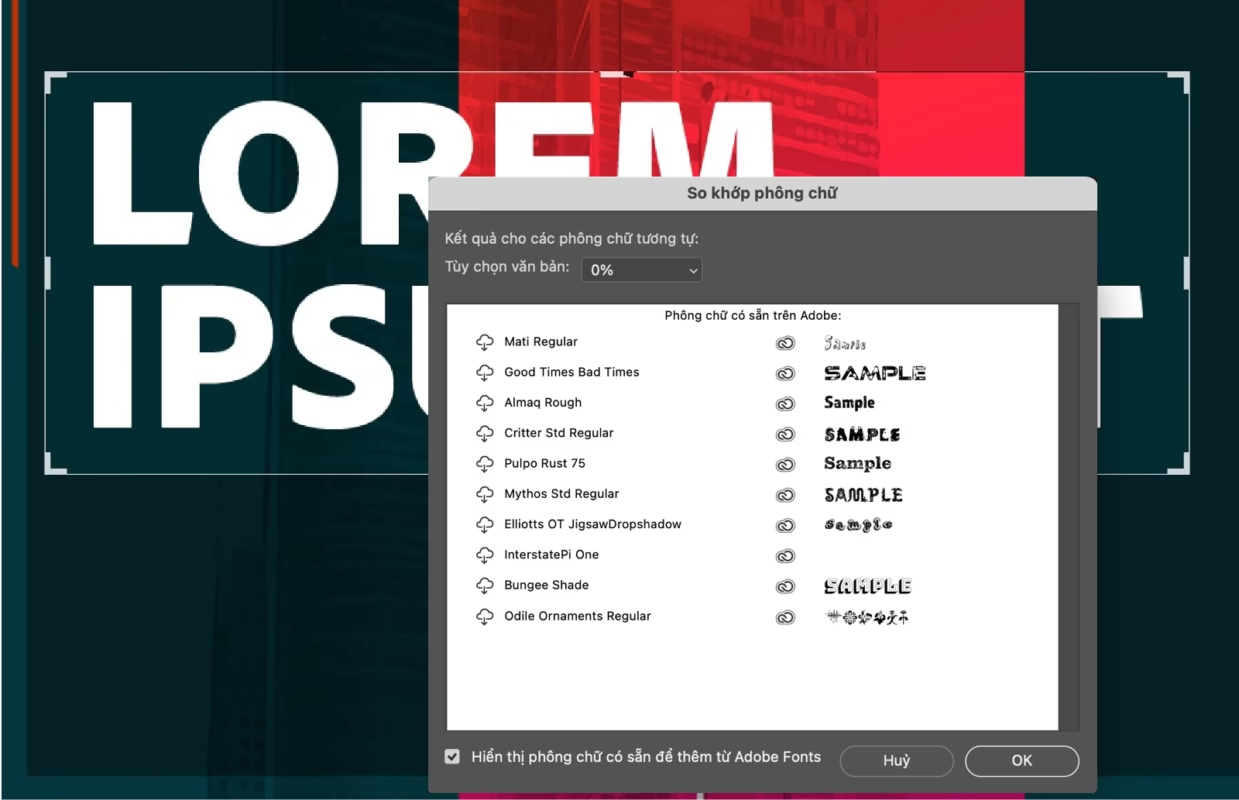
Match Fonts là một tính năng trong Adobe Photoshop cho phép người dùng xác định và nhận diện phông chữ từ hình ảnh. Bằng cách sử dụng tính năng này, Photoshop sẽ tự động so khớp văn bản trong hình ảnh với các phông chữ tương tự trong thư viện phông chữ của hệ thống và trên Adobe Fonts. Tính năng này rất hữu ích khi bạn cần sao chép phông chữ từ các bản thiết kế cũ hoặc từ các hình ảnh khách hàng gửi mà không cần phải tìm kiếm thủ công.
Cách Sử Dụng Tính Năng Match Fonts Trong Photoshop
Dưới đây là các bước chi tiết để sử dụng Match Fonts trong Adobe Photoshop:
Bước 1: Mở Hình Ảnh Trong Photoshop
Đầu tiên, bạn cần mở hình ảnh chứa văn bản trong Photoshop. Lựa chọn hình ảnh có chữ rõ ràng và dễ nhận diện để đạt kết quả tốt nhất.
Bước 2: Chọn Vùng Văn Bản
Sử dụng công cụ Rectangular Marquee Tool để chọn vùng có văn bản trong hình ảnh. Đảm bảo bạn chỉ chọn phần văn bản mà bạn muốn nhận diện phông chữ.
Bước 3: Truy Cập Tính Năng Match Fonts
Vào menu Type > Match Font (Văn bản > So khớp phông chữ). Sau khi bạn chọn vùng văn bản, hộp thoại Match Font sẽ xuất hiện.
Bước 4: Chọn Phông Chữ Tương Tự
Trong hộp thoại Match Font, Photoshop sẽ gợi ý các phông chữ tương tự có trong máy tính của bạn hoặc từ thư viện Adobe Fonts. Bạn có thể tích chọn Show Adobe Fonts (Hiển thị phông chữ Adobe Fonts) nếu muốn xem thêm phông chữ có thể tải về từ Adobe Fonts.
Sau khi chọn được phông chữ phù hợp, nhấn OK để áp dụng phông chữ vào văn bản trong Photoshop.
Lợi Ích Của Tính Năng Match Fonts Trong Photoshop

1. Tiết Kiệm Thời Gian Tìm Kiếm Phông Chữ
Với tính năng Match Fonts, bạn không cần phải tìm kiếm phông chữ thủ công trong danh sách dài các phông chữ. Photoshop sẽ giúp bạn tìm ra những phông chữ tương tự chỉ với vài cú click.
2. Tự Động Nhận Diện Phông Chữ
Tính năng này giúp nhận diện và gợi ý các phông chữ tương tự từ hình ảnh, giúp bạn dễ dàng sao chép các phông chữ trong các thiết kế cũ mà không cần phải xác định thủ công.
3. Dễ Dàng Tải Phông Chữ Mới
Nếu không tìm thấy phông chữ bạn cần trong hệ thống của mình, tính năng Match Fonts sẽ hiển thị các phông chữ từ Adobe Fonts mà bạn có thể tải về và sử dụng ngay trong thiết kế của mình.
Mẹo Sử Dụng Match Fonts Hiệu Quả

- Chọn Vùng Văn Bản Rõ Ràng: Đảm bảo vùng chọn chứa văn bản rõ ràng và không bị mờ hoặc quá biến dạng để nâng cao độ chính xác.
- Thử Với Các Phông Phổ Biến: Tính năng Match Fonts hoạt động tốt nhất với các phông chữ phổ biến hoặc các phông chữ Latin.
- Sử Dụng Phông Chữ Từ Adobe Fonts: Nếu bạn không tìm được phông chữ giống hệt, thử tìm phông chữ tương tự từ Adobe Fonts và cài đặt chúng vào Photoshop.
Tổng kết
MMO không chỉ là phương thức kiếm tiền trên Internet, mà còn là cơ hội mở ra nguồn thu nhập bền vững cho mọi đối tượng. Sàn MMOVN đóng vai trò là nền tảng cung cấp nguyên liệu MMO, tài khoản Facebook – Zalo – TikTok, và các công cụ hỗ trợ marketing đáng tin cậy, giúp người mới dễ dàng bắt đầu, người có kinh nghiệm tối ưu hiệu suất và doanh nghiệp tiết kiệm chi phí vận hành.
👉 Truy cập ngay https://edugamevn.com/ để mua bắt đầu với MMO.
 Trang Chủ
 Giới thiệu
 Sản Phẩm
 Chính Sách Mua Hàng
 Hỗ Trợ
 Công cụ
 Chia sẻ