
1.Giới thiệu
Khi mới học Photoshop, rất nhiều người cảm thấy khó hiểu vì có quá nhiều bảng điều khiển và công cụ. Tuy nhiên, nếu phải chọn một kiến thức quan trọng nhất, thì đó chính là Layer.
Layer là nền tảng cốt lõi giúp Photoshop trở thành phần mềm chỉnh sửa ảnh chuyên nghiệp. Nếu bạn chưa hiểu Layer, bạn sẽ gặp khó khăn khi ghép ảnh, thiết kế banner hoặc chỉnh sửa chi tiết.
Bài viết này sẽ giải thích đầy đủ Layer là gì, cách dùng, mẹo nâng cao và lỗi thường gặp.

2.Layer là gì trong Photoshop?
Layer có thể hiểu đơn giản là “lớp”.
Mỗi thành phần trong thiết kế như:
- hình ảnh
- chữ
- hiệu ứng
- màu sắc
- bóng đổ
đều nằm trên một lớp riêng biệt.
Bạn có thể tưởng tượng Layer giống như nhiều tờ giấy trong suốt xếp chồng lên nhau. Bạn chỉnh sửa tờ nào thì chỉ ảnh hưởng tờ đó, không ảnh hưởng các tờ còn lại.
Đây chính là điểm mạnh giúp Photoshop linh hoạt hơn các phần mềm chỉnh ảnh đơn giản.
3.Vì sao Layer quan trọng?
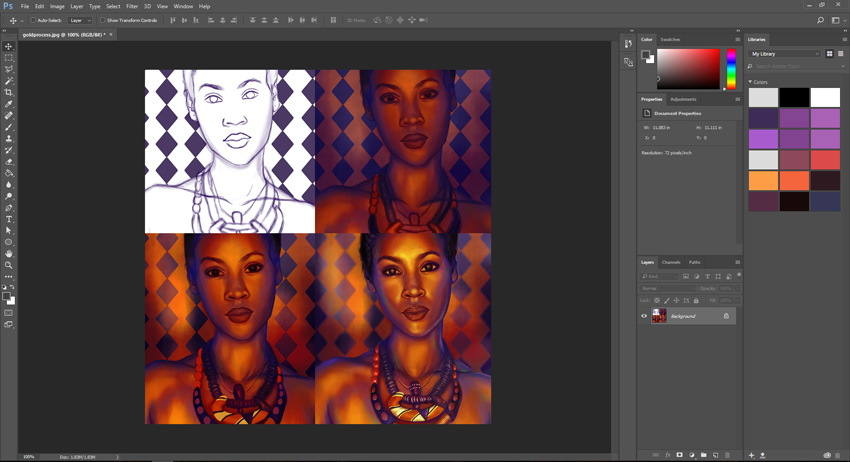
Nếu không dùng Layer, mọi chỉnh sửa sẽ dính chung vào một ảnh duy nhất. Khi chỉnh sai, bạn gần như phải làm lại từ đầu.
Khi dùng Layer, bạn có thể:
- chỉnh từng phần riêng biệt
- ẩn/hiện đối tượng
- thay đổi vị trí
- chỉnh màu từng vùng
- quay lại chỉnh sửa bất cứ lúc nào
Nhờ đó, quy trình làm việc nhanh và an toàn hơn rất nhiều.
4.Các loại Layer phổ biến
1. Image Layer
Chứa hình ảnh hoặc đối tượng đồ họa.
2. Text Layer
Chứa chữ, tiêu đề, nội dung.
3. Shape Layer
Chứa hình khối như vuông, tròn, icon.
4. Adjustment Layer
Dùng để chỉnh màu mà không phá hủy ảnh gốc.
5. Smart Object
Giữ nguyên chất lượng khi resize hoặc thêm hiệu ứng.
Hiểu rõ từng loại giúp bạn chọn đúng công cụ khi thiết kế.
5.Cách tạo Layer mới
Có nhiều cách:
Cách 1
Nhấn Ctrl + Shift + N
Cách 2
Nhấn biểu tượng New Layer trong bảng Layers
Cách 3
Nhân đôi layer bằng Ctrl + J
Nên đặt tên layer rõ ràng như background, text, shadow để dễ quản lý.
6.Cách quản lý Layer hiệu quả

Khi làm dự án lớn, bạn có thể có 50–100 layer. Nếu không sắp xếp, bạn sẽ rất rối.
Một số mẹo:
Group Layer
Chọn nhiều layer → Ctrl + G để gom nhóm
Đổi tên
Không để layer 1, layer 2
Ẩn layer
Nhấn biểu tượng con mắt để tạm ẩn
Khóa layer
Tránh chỉnh nhầm
Những thói quen nhỏ này giúp tiết kiệm rất nhiều thời gian.
7. 5 thao tác Layer quan trọng nhất
Di chuyển
Dùng Move Tool (V)
Resize
Ctrl + T
Nhân bản
Ctrl + J
Xóa
Delete
Đổi thứ tự
Kéo layer lên hoặc xuống
Thành thạo 5 thao tác này là đủ làm hầu hết thiết kế cơ bản.
8.Mẹo nâng cao khi dùng Layer
Luôn nhân đôi trước khi chỉnh sửa
Giúp quay lại bản gốc khi cần
Dùng Layer Mask thay vì Eraser
An toàn và có thể phục hồi
Dùng Smart Object trước khi resize
Tránh vỡ ảnh
Group theo từng phần
Ví dụ group text, group background
Những mẹo này giúp bạn làm việc chuyên nghiệp hơn.
9.Lỗi thường gặp của người mới
Chỉnh trực tiếp vào background
Không thể sửa lại
Không đặt tên layer
Dự án rối, khó tìm
Quá nhiều layer không dùng
Làm máy chậm
Dùng Eraser thay vì Mask
Không thể khôi phục
Tránh các lỗi này sẽ giúp bạn tiến bộ nhanh hơn.
10.Khi nào nên dùng Layer?
Bạn nên dùng Layer trong mọi trường hợp:
- ghép ảnh
- thiết kế banner
- làm thumbnail
- retouch da
- chỉnh màu
- làm poster
Nói cách khác, mọi công việc trong Photoshop đều cần Layer
Tổng kết
MMO không chỉ là phương thức kiếm tiền trên Internet, mà còn là cơ hội mở ra nguồn thu nhập bền vững cho mọi đối tượng. Sàn MMOVN đóng vai trò là nền tảng cung cấp nguyên liệu MMO, tài khoản Facebook – Zalo – TikTok, và các công cụ hỗ trợ marketing đáng tin cậy, giúp người mới dễ dàng bắt đầu, người có kinh nghiệm tối ưu hiệu suất và doanh nghiệp tiết kiệm chi phí vận hành.
Xem thêm bài viết tại đây.
Truy cập ngay https://edugamevn.com/ để bắt đầu với MMO.
 Trang Chủ
 Giới thiệu
 Sản Phẩm
 Chính Sách Mua Hàng
 Hỗ Trợ
 Công cụ
 Chia sẻ