
Giới thiệu
Nếu bạn mới học Photoshop và cảm thấy việc chỉnh màu bằng Curves hay Levels quá phức tạp, thì Camera Raw Filter chính là giải pháp dễ nhất.
Đây là công cụ chỉnh màu “tất cả trong một”, giúp bạn tăng sáng, cân bằng trắng, chỉnh màu da, tăng nét và giảm nhiễu chỉ với vài thanh trượt.
Rất nhiều nhiếp ảnh gia và designer chuyên nghiệp sử dụng Camera Raw vì:
- nhanh
- dễ dùng
- trực quan
- tiết kiệm thời gian
Trong bài viết này, bạn sẽ học cách sử dụng Camera Raw Filter từ cơ bản đến nâng cao.
1. Camera Raw Filter là gì?
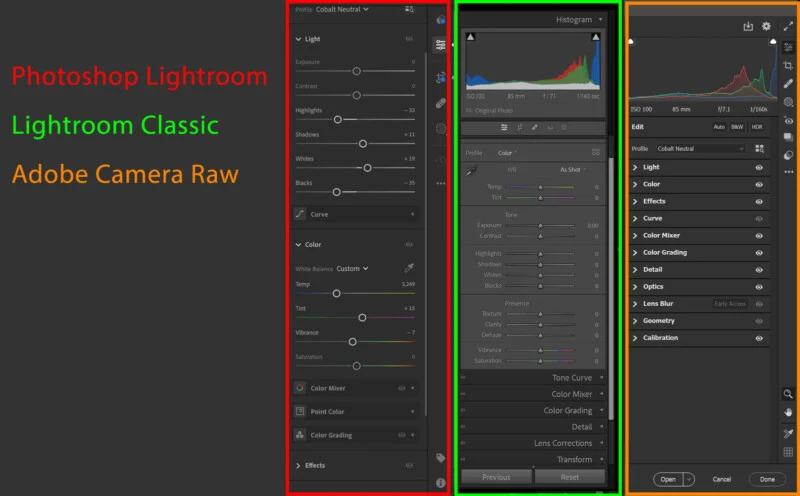
Camera Raw Filter là bộ công cụ chỉnh sửa ảnh chuyên sâu được tích hợp sẵn trong Photoshop, phát triển bởi Adobe.
Giao diện của nó rất giống Lightroom.
Bạn có thể:
- chỉnh ánh sáng
- chỉnh màu
- tăng độ nét
- giảm noise
- chỉnh da
- thêm hiệu ứng
Tất cả trong một cửa sổ duy nhất.
Vì vậy nhiều người gọi đây là “Lightroom mini trong Photoshop”.
2.Khi nào nên dùng Camera Raw?
Camera Raw phù hợp khi:
- cần chỉnh màu nhanh
- xử lý nhiều ảnh cùng lúc
- cứu ảnh thiếu sáng
- blend màu cơ bản
- chỉnh da chân dung
Nếu bạn chỉ cần chỉnh ảnh đẹp nhanh trong 2–3 phút, Camera Raw tốt hơn Curves rất nhiều.
3. Cách mở Camera Raw Filter
Cách 1
Filter → Camera Raw Filter
Cách 2 (khuyên dùng)
Convert layer thành Smart Object → rồi mở Camera Raw
Cách 2 giúp:
- chỉnh sửa lại nhiều lần
- không phá hủy ảnh gốc
Đây là cách làm chuyên nghiệp.
4. Cách chỉnh màu nhanh trong 5 bước
Đây là quy trình đơn giản cho người mới.
Bước 1
Tăng Exposure nhẹ để ảnh sáng hơn
Bước 2
Giảm Highlights để tránh cháy sáng
Bước 3
Tăng Shadows để thấy chi tiết vùng tối
Bước 4
Tăng Contrast nhẹ
Bước 5
Chỉnh Temperature để ảnh ấm hoặc lạnh hơn
Chỉ 1–2 phút là ảnh đã trông chuyên nghiệp hơn rất nhiều.
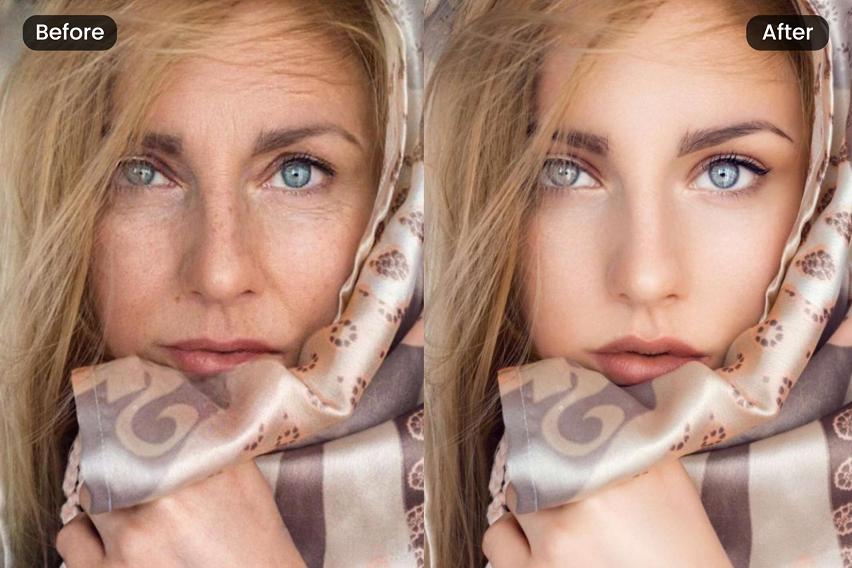
5. Chỉnh màu da bằng Camera Raw
Camera Raw rất mạnh khi chỉnh chân dung.
Bạn có thể:
Tăng Texture nhẹ
Giữ chi tiết da
Giảm Clarity
Da mềm hơn
Giảm Noise
Da mịn hơn
Dùng Mask (Select Subject)
Chỉnh riêng khuôn mặt
Nhờ vậy bạn retouch da rất tự nhiên mà không cần kỹ thuật phức tạp.
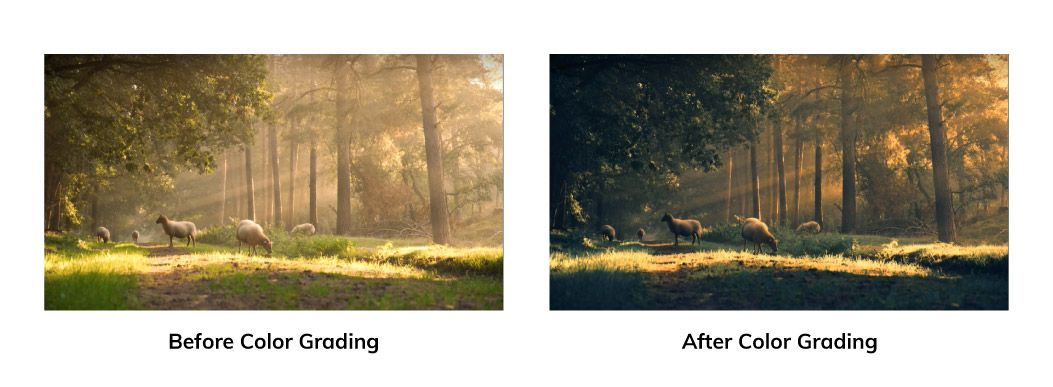
6. Blend màu điện ảnh bằng Camera Raw
Bạn có thể tạo tone cinematic nhanh:
Giảm Saturation nhẹ
Tăng Contrast
Tăng Temperature
Giảm Blacks
Thêm Grain nhẹ
Hoặc vào tab Color Grading để chỉnh màu vùng sáng và vùng tối riêng biệt.
Cách này nhanh hơn rất nhiều so với blend bằng Curves thủ công.
7. Các tính năng nâng cao nên thử
Sharpen
Làm ảnh sắc nét hơn
Noise Reduction
Giảm nhiễu khi chụp thiếu sáng
Vignette
Tạo tối viền ảnh
Preset
Lưu công thức màu để dùng lại
Preset giúp bạn chỉnh 100 ảnh chỉ bằng 1 click.
Đây là tính năng rất hữu ích khi làm việc số lượng lớn.
8. Mẹo dùng Camera Raw chuyên nghiệp
Luôn dùng Smart Object
Để chỉnh sửa lại dễ dàng
Không kéo thanh quá mạnh
Ảnh dễ giả và mất tự nhiên
Dùng Mask trong Camera Raw
Chỉnh riêng từng vùng
Tạo preset riêng
Tiết kiệm thời gian cho dự án sau
Những mẹo nhỏ này giúp workflow nhanh hơn rất nhiều.
9. Lỗi thường gặp của người mới
Chỉnh quá tay
Ảnh gắt màu, thiếu tự nhiên
Tăng Clarity quá mạnh
Da bị sần
Chỉnh mọi thứ trong một lần
Khó kiểm soát
Không dùng preset
Mất thời gian lặp lại
Hãy chỉnh nhẹ và tự nhiên để ảnh đẹp hơn.
Tổng kết
MMO không chỉ là phương thức kiếm tiền trên Internet, mà còn là cơ hội mở ra nguồn thu nhập bền vững cho mọi đối tượng. Sàn MMOVN đóng vai trò là nền tảng cung cấp nguyên liệu MMO, tài khoản Facebook – Zalo – TikTok, và các công cụ hỗ trợ marketing đáng tin cậy, giúp người mới dễ dàng bắt đầu, người có kinh nghiệm tối ưu hiệu suất và doanh nghiệp tiết kiệm chi phí vận hành.
Xem thêm bài viết tại đây.
Truy cập ngay https://edugamevn.com/ để mua bắt đầu với MMO.
 Trang Chủ
 Giới thiệu
 Sản Phẩm
 Chính Sách Mua Hàng
 Hỗ Trợ
 Công cụ
 Chia sẻ